Facturen opvolgen
Zie wat er openstaat, en weet wat je doet als er niet betaald wordt.
Een verstuurde factuur is nog geen betaalde factuur. Dit gaat over de weken daarna: bijhouden wat er binnen is, zien wat er te lang openstaat, en herstellen wat er fout op stond.
De statussen
Elke factuur staat in de lijst met een keuzelijstje voor zijn status. Er zijn er vier: Concept, Verstuurd, Betaald en Verlopen. Offertes staan niet in deze lijst: die volg je op het tabblad Offertes.
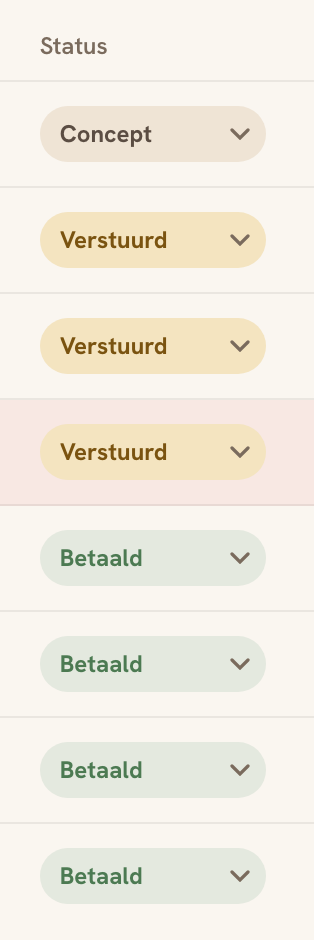
Je kunt niet zomaar van elke stand naar elke andere. Wat niet mag staat grijs in de lijst. De route is: van concept naar verstuurd, en daarna naar betaald of verlopen. Vanaf betaald of verlopen kun je terug naar verstuurd, want een verkeerde klik moet je kunnen herstellen.
Een keuze in het lijstje wordt niet meteen bewaard. De app wacht tot je even stilstaat of het lijstje verlaat, en schrijft dan alleen je laatste keuze weg. Zo zet je een factuur niet per ongeluk op betaald als je met de pijltjestoetsen langs de standen loopt. Wil je de pagina herladen of sluiten terwijl er nog een keuze wacht, dan vraagt je browser eerst of je weg wilt. Ga je naar een ander tabblad of een andere app, dan schrijft de app de keuze meteen weg.
Wat nooit kan is terug naar concept. Zodra een factuur zijn nummer heeft ligt hij vast, en een genummerde factuur die je weer zou kunnen herschrijven is precies wat een factuur waardeloos maakt.
Betaald zetten
Zie je het geld op je rekening, zet de factuur dan in de lijst op Betaald. Er is geen bankkoppeling, dus dit is handwerk; Zakenmaat weet niet uit zichzelf dat er is betaald.
Er verschijnt eerst een venster, bijvoorbeeld FACT-2026-014 op betaald zetten. Daarin staat het veld Betaald op, met de datum van vandaag al ingevuld. Kwam het geld eerder binnen, zet dan de echte dag. Een dag in de toekomst kan niet. Klik op Zet op betaald. Met Annuleren springt het lijstje terug en verandert er niets.
Ligt de dag die je kiest vóór de factuurdatum, dan slaat de app eerst niets op. Bovenin het venster staat dan “Die betaaldatum ligt vóór de factuurdatum. Op het kasstelsel telt het bedrag dan in een eerdere maand, misschien zelfs in een ander kwartaal. Betaalde je klant echt vooraf, vink dan Vooruitbetaald aan en sla opnieuw op. Anders klopt de dag niet. Er is niets opgeslagen.” Bij een creditnota noemt de melding de datum van de creditnota en vraagt hij of je echt eerder terugbetaalde of het al verrekende. Daaronder verschijnt het vinkje Vooruitbetaald: mijn klant betaalde vóór de factuurdatum, en bij een creditnota Vooruitbetaald: ik betaalde terug of verrekende vóór de datum van de creditnota. Vink het aan en klik opnieuw als je klant echt vooraf betaalde. Was het een tikfout, zet dan de goede dag. Zo komt een verkeerde maand niet stil in een andere btw-aangifte terecht.
Vanaf dat moment telt hij niet meer mee in je openstaande bedrag en verdwijnt hij uit de meldingen.
Klopt de betaaldatum later toch niet, open dan het menu Acties (de drie puntjes) van die regel en kies Betaaldatum wijzigen. Dat opent het venster Betaaldatum van met het nummer van de factuur erachter, waar je de echte dag kiest en op Betaaldatum opslaan klikt. Ook daar vraagt een dag vóór de factuurdatum eerst om het vinkje Vooruitbetaald.
Terug van betaald naar verstuurd vraagt ook eerst een venster, bijvoorbeeld FACT-2026-014 terug naar verstuurd. De factuur telt dan weer als openstaand en de betaaldatum gaat eraf; zet je hem later weer op betaald, dan vul je die opnieuw in. Klik op Zet op verstuurd om door te gaan.
Bij een creditnota werkt het net zo, maar daar betekent betaald dat het bedrag is terugbetaald of verrekend.
Facturen die je al op betaald had staan voor 24 september 2026 hebben geen betaaldatum, want die dag hield de app toen nog niet bij. Het menu heet bij zo’n factuur Betaaldatum invullen en het venster zegt dat de datum onbekend is. Weet je hem nog, dan vul je hem daar in.
Of hij daarmee ook pas nu in je omzet komt, hangt af van één instelling: Wanneer telt een factuur als omzet, op Instellingen › Belasting. Standaard staat die op het factuurstelsel, en dan telde deze factuur al mee vanaf het moment dat je hem verstuurde. Staat hij op het kasstelsel, dan komt hij er nu pas bij, en wel in de maand van de betaaldatum. Een factuur van september die je op 3 oktober als betaald invult, is op het kasstelsel omzet van oktober. De btw blijft op beide stelsels bij de factuurdatum. Zie Belasting.
Per jaar kijken
Bovenaan het scherm staat een jaar, standaard het lopende. De tegels, de grafiek, de kaarten en de lijst tonen alleen wat in dat jaar valt. Met de pijlen ga je een jaar terug of vooruit, Nu brengt je terug naar dit jaar, en Alle jaren zet alles weer onder elkaar. Onder de tegel Betaald staat klein het totaal over alle jaren samen, als dat anders is.
Een factuur valt in het jaar van zijn datum. Heeft hij geen datum, dan telt het jaar uit zijn nummer, en heeft hij dat ook niet, zoals een concept, dan het lopende jaar. Zo telt elk document in precies één jaar, en tellen de jaren samen op tot alle jaren.
Is een lange omschrijving afgekapt in de lijst, klik er dan op. Hij klapt open op de plek waar hij staat, en met nog een klik gaat hij weer dicht.
Met Exporteer boven de lijst download je de facturen zoals ze nu gefilterd staan, als CSV-bestand. Alles in één keer, ook de regels, staat op Je gegevens openen in Excel of Numbers.
Naast Exporteer staat Kolommen. Die zet Bewerken aan en opent Deze pagina bij de groep Kolommen. De kolommen zijn Nummer, Datum, Klant, Type, Omschrijving, Ex btw, Incl btw, Verloopt, Status en Deellink, en standaard staan ze allemaal aan. Zet uit wat je niet nodig hebt en sleep de rest in de volgorde die jij wilt; in Bewerken kun je ook de kolomkoppen zelf aan hun puntjes verschuiven. “Status staat er altijd, en er staat minstens één kolom naast.” Klik in de balk op Klaar, dan bewaart Facturen je kolommen, ook hun volgorde. Terug naar de standaard zet ze allemaal weer aan, in hun eigen volgorde. Zie Je scherm indelen met Bewerken.
Wat er open staat
Bovenaan het scherm, bij Facturen, staat een strook met vijf tegels, en een zesde, Btw te betalen, zodra je één jaar bekijkt in plaats van Alle jaren. Staat die tegel er, dan staat onder de strook de vaste regel bij een raming, met “Btw te betalen” ervoor; zie Belasting. Twee ervan gaan over opvolgen. Staat open telt wat verstuurd is en nog niet betaald, Over de termijn wat daarvan over de vervaldatum is, met eronder hoeveel dagen de oudste te laat is. Een creditnota gaat eraf: een factuur die je helemaal hebt gecrediteerd staat niet meer open.
Onder de grafiek staat de kaart Wat er open staat, met elke openstaande factuur op een rij, verdeeld in vier vakken: Nog niet vervallen, 1 tot 14 dagen over, 15 tot 30 dagen over en Meer dan 30 dagen over. Klik je een vak, dan toont de kaart alleen die facturen; klik je het nog eens, dan zijn ze weer allemaal te zien. Die kaart kijkt bewust naar alle jaren en niet naar het gekozen jaar, want een oude factuur wordt niet minder open door een jaarwissel. Klik een regel en je gaat naar de klant, daar zet je de status om.
Welke tegels er in de strook staan en in welke volgorde, kies je met Bewerken, in de groep Cijfers van Deze pagina. De grafiek Gefactureerd per maand, de kaart Per klant en de kaart Wat er open staat zijn blokken: in de groep Blokken zet je ze aan of uit en in volgorde.
Boven de tegels staan de signalen. Die melden onder meer een gat in je nummering, facturen zonder vervaldatum en concepten uit een ander jaar dan het jaar dat je bekijkt. Concepten uit het jaar zelf meldt een gouden balk met de knop Laat zien. Een signaal klik je weg met het kruisje; verandert de situatie, dan komt het terug.
Wanneer een factuur verlopen is
Zodra de vervaldatum voorbij is en de factuur niet op betaald staat, behandelt de app hem als verlopen. Je ziet dat aan de regel zelf, die opvalt in de lijst, en aan de datum in de kolom Verloopt, die gemarkeerd wordt. De vervaldatum telt tot en met die dag: op de vervaldatum zelf is de factuur nog niet verlopen.
Dat gebeurt op de datum en niet op de status: een factuur die nog op Verstuurd staat maar over zijn vervaldatum is, telt gewoon mee als verlopen. Je hoeft de status dus niet zelf op Verlopen te zetten om hem terug te vinden. Filter je de lijst op Over de termijn, dan krijg je alles wat over de datum is en nog niet afgerond, precies wat de tegel Over de termijn telt. Concepten, betaalde facturen en facturen die je helemaal hebt gecrediteerd blijven erbuiten. Het filter Verlopen toont alleen de facturen die je zelf op die status hebt gezet.
Offertes staan niet in deze lijst maar op hun eigen tabblad. Een offerte heeft geen vervaldatum maar een Geldig tot en met; zie Offertes.
De bel rechtsboven meldt ze ook, met bedrag en klantnaam erbij. Dat is de plek waar je ze het snelst ziet zonder de facturenlijst open te hebben.
Als er niet betaald wordt
Zakenmaat stuurt geen automatische herinneringen. Er is geen aanmaningsschema en geen incassotraject; wat je doet is zelf achter je geld aangaan, en de app zorgt dat je weet wie je moet hebben en dat de herinnering in één klik klaarstaat.
Is een factuur over zijn vervaldatum, of staat hij op Verlopen, dan staat in het menu Acties van de regel Stuur herinnering, en onderaan de lade als je de regel aanklikt. Die knop komt dan in de plaats van Opnieuw versturen. Het venster Herinnering sturen heeft een eigen onderwerp, “Herinnering: factuur” met het nummer, en een eigen tekst, bijvoorbeeld “Factuur FACT-2026-014 van 1 oktober 2026 staat nog open. Hij had op 15 oktober 2026 betaald moeten zijn. Wil je hem deze week overmaken? Klopt er iets niet, laat het me dan weten.” Onderwerp en tekst kun je aanpassen. De knop onderaan heet Herinnering naar met het adres erachter. Je klant krijgt dezelfde factuur als PDF en de link om hem online te bekijken, net als bij versturen. Het nummer, het bedrag en de status veranderen niet. Daarna staat er “Herinnering verstuurd naar” met het adres, en staat de tijdlijn aan, dan komt de herinnering daar als regel bij de klant.
Is de factuur nog niet over zijn vervaldatum, dan staat er Opnieuw versturen zolang hij niet op betaald staat. Dan mail je hetzelfde document nog eens, met de gewone begeleidende tekst die je kunt aanpassen.
Werkt dat niet, dan is bellen effectiever dan een derde mail. Dat staat niet in de app, maar het is wel wat werkt.
Als er iets fout op de factuur staat
Een verstuurde factuur pas je niet aan. Je corrigeert hem met een creditnota: een eigen document met een eigen nummer uit de CRED-reeks en een negatief bedrag, dat naar dezelfde klant verwijst.
Crediteren doe je met Crediteren in het menu Acties van de regel, of in de lade die opent als je de regel aanklikt. Het kan alleen op een echte factuur die de deur uit is, dus op een die op verstuurd, betaald of verlopen staat. Een concept crediteer je niet, dat verwijder je gewoon. Een offerte crediteer je ook niet, en een creditnota crediteren betekent dat je een gewone factuur maakt.
Er opent een venster, bijvoorbeeld Factuur FACT-2026-014 crediteren. Je geeft een reden op bij Reden (komt op de creditnota), en die reden wordt de omschrijving van de creditnota. Schrijf hier iets waar je klant iets aan heeft, zoals “Verkeerd bedrag gefactureerd op FACT-2026-014”, want dit is wat er op zijn document komt te staan.
Het negatieve bedrag telt vanzelf goed door in je omzet, je openstaande bedrag en je btw zodra je de creditnota verstuurt. Je hoeft dan niets zelf af te trekken of te corrigeren. Een creditnota begint namelijk als concept, net als een gewone factuur, en telt pas mee als hij de deur uit is.
Een deel crediteren
Je kunt ook een deel van een factuur crediteren, bijvoorbeeld als je twee van de tien uur te veel hebt gerekend. Dat mag in meerdere stappen.
Het bedrag vul je in bij Te crediteren bedrag ex btw (€). Eronder staat hoeveel er nog te crediteren is, en onderaan het venster een voorbeeld met het bedrag en de btw van de creditnota. Klik op Creditnota maken en het concept staat in je lijst.
Bij elkaar kun je nooit meer crediteren dan er op de oorspronkelijke factuur stond. Concepten tellen daarin mee, dus een creditnota die je nog niet hebt verstuurd bezet zijn deel al. Probeer je over het restant heen te gaan, dan weigert de app en noemt hij wat er nog te crediteren valt.
Staan er op de factuur regels met verschillende btw-tarieven, dan staat er in het venster ook Welk deel crediteer je?. Daar kies je:
- Alles wat nog openstaat. Dan crediteert de creditnota het hele restant, per tarief gespiegeld: de btw komt terug tegen de tarieven waartegen hij gerekend is. Dat lukt alleen met het volle restant als bedrag; een lager bedrag weigert de app met “Deze factuur heeft meer btw-tarieven. Kies tegen welk tarief je crediteert, of crediteer het hele restant in een keer.”
- Het deel tegen 21% btw of Het deel tegen 9% btw, met erachter hoeveel er van dat deel nog openstaat. Het bedrag springt dan op dat deel, en een lager bedrag mag. Meer dan er tegen dat tarief over is weigert de app: “Je crediteert meer dan er tegen dit btw-tarief van de factuur over is. Verlaag het bedrag of kies een ander tarief.”
Bij een factuur met één tarief staat die keuze er niet, en gaat de creditnota gewoon tegen dat tarief.
Waar je op moet letten
Een creditnota is een nieuw document, geen ongedaanmaking. De oorspronkelijke factuur blijft bestaan, blijft zijn nummer houden en blijft in je administratie staan. Dat hoort zo: je boekhouding moet kunnen laten zien dat er eerst iets fout ging en daarna is rechtgezet.
Het btw-tarief van de oorspronkelijke factuur gaat mee, bij een factuur met meer tarieven het tarief dat je koos, en stond die op 0 procent dan neemt de creditnota ook de reden daarvoor over: btw verlegd, intracommunautaire levering, uitvoer buiten de EU of vrijgesteld via de KOR. Je hoeft die dus niet opnieuw te kiezen, en de creditnota draagt dezelfde wettelijke zin als de factuur die hij rechtzet. Zie Facturen maken voor die vier redenen.
Het project van de oorspronkelijke factuur gaat ook mee. Hing die factuur aan een project, dan staat de creditnota op hetzelfde project en telt de correctie mee in de cijfers van dat project. Zie Projecten bij een klant.
Stonden er opgehaalde uren op de factuur, dan blijven die aan de oorspronkelijke factuur hangen, ook na een creditnota. Haal open uren op pakt ze dus niet nog een keer. Moeten ze op de nieuwe factuur, zet ze daar dan zelf als regel op.
Hing de factuur aan een offerte, bijvoorbeeld als termijn, dan hangt de creditnota aan dezelfde offerte. Het bedrag komt dan weer bij wat er van die offerte nog te factureren is, en stond de offerte op gefactureerd, dan gaat hij terug naar geaccepteerd. Dat gebeurt al zodra de creditnota als concept bestaat, want bij een offerte telt ook een concept al mee. Zie Offertes.
De creditnota begint zelf ook als concept en moet je dus nog versturen, net als een gewone factuur. Zolang hij op concept staat verandert er niets aan je cijfers: hij telt niet in je omzet, niet in je openstaande bedrag en niet in je btw. De correctie gaat pas tellen zodra je hem verstuurt.
Een creditnota die op concept blijft liggen kost je geld. Je omzet staat dan te hoog, je reserveert te veel belasting, en je klant heeft hem nooit gezien. Verstuur hem dus meteen, net als een gewone factuur.
Zet een factuur pas op betaald als het geld er echt is. Het is verleidelijk om vast af te vinken bij een toezegging, maar dan verdwijnt hij uit je openstaande bedrag en uit je meldingen. Dat is precies de factuur die je daarna vergeet.