Facturen maken
Maak een factuur die klopt, zonder gat in je nummering.
Een factuur maak je op Financieel, tabblad Facturen. Hij begint altijd als concept: zolang hij dat is kun je alles nog wijzigen en hem weggooien. Zodra hij op verstuurd gaat krijgt hij zijn nummer en ligt hij vast.
De snelste route
Kom je van je uren, klik dan op Factureer op het scherm Tijd. Dan staan de klant en een omschrijving als “Uren juli 2026” al ingevuld. Klik daarna op Haal open uren op, onderaan het formulier: de app bewaart het concept en zet de uren van die klant die nog op geen factuur staan erop als regels, tegen je uurtarief. Hoe dat precies gaat staat bij Uren op je factuur. Uitzondering: heeft de klant precies één open offerte, dan hangt het formulier de factuur daaraan en vult het de volgende termijn als bedrag in. Horen deze uren niet bij die offerte, kies dan Losse factuur bij Hoort bij offerte.
Begin je hier, klik dan rechtsboven op Nieuwe factuur. Het scherm springt naar het formulier onderaan, in de kaart Nieuwe factuur, en zet de cursor in Omschrijving. Verplicht zijn een klant en een bedrag, of regels in plaats van dat bedrag; de rest heeft bruikbare standaardwaarden. Klik op Bewaar als concept en je concept staat in de lijst. Het scherm springt daarbij naar het jaar van de datum, en de filters gaan leeg, zodat je hem ook echt ziet.
Dit formulier maakt altijd een factuur. Een offerte begin je op het tabblad Offertes, met een eigen formulier.
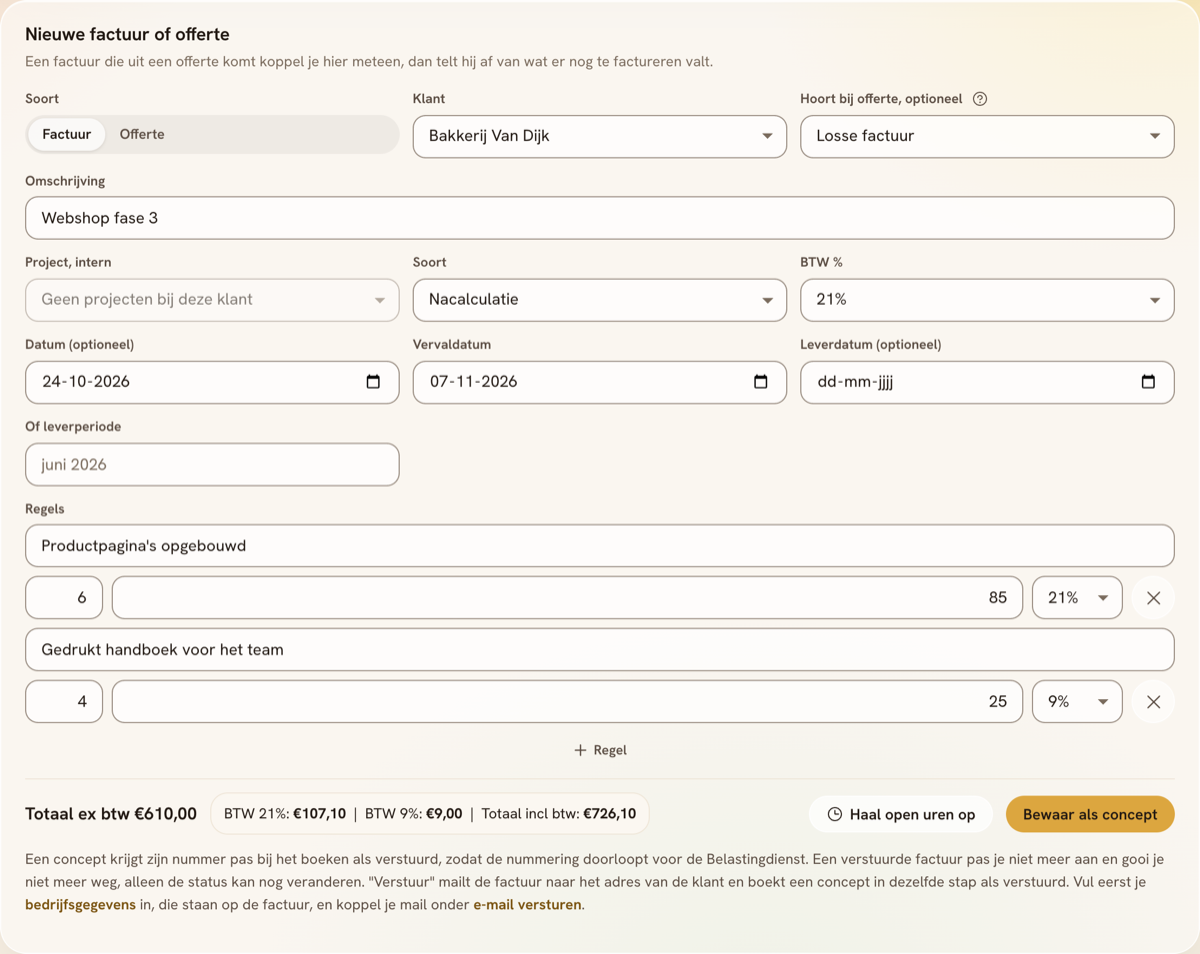
Wat de velden betekenen
Project, intern
Aan welk project van de klant deze factuur hoort. Het veld staat na Omschrijving en is niet verplicht. “Intern” betekent dat het voor jezelf is: het project staat niet op de factuur en je klant ziet het nergens.
Je kiest uit de projecten van de klant die je bovenaan koos, en daaronder die van zijn hoofdklant, met “, van” en de naam van die hoofdklant erachter. Kies je een andere klant, dan valt een project dat daar niet bij hoort weg. Heeft de klant geen projecten, dan staat het veld op slot met “Geen projecten bij deze klant”. Projecten leg je vast op de klantkaart, zie Projecten bij een klant.
Is de klant deelnemer van een evenement, dan staat dat evenement er ook tussen, met “(deelnemer)” erachter. Facturen voor deelnemers maak je wel liever op de tab Deelnemers van het evenement, met Facturen maken.
Hangt een factuur aan een project dat niet in de lijst past, bijvoorbeeld een evenement terwijl het onderdeel Evenementen uit staat, dan blijft dat project gekozen met “(huidige koppeling)” erachter, zolang je de klant niet wisselt. Opslaan maakt de koppeling dus niet los. Dat geldt ook voor de projectkeuze bij een taak, een afspraak en een urenregel.
Het veld staat er ook bij een offerte. Daar telt het nergens mee, want de omzet en de looptijd van een project komen alleen uit facturen.
Hoort bij offerte, optioneel
Hoort deze factuur bij een offerte die je klant heeft geaccepteerd, bijvoorbeeld als aanbetaling of als laatste termijn, kies die offerte dan hier. De factuur telt dan af van wat er van die offerte nog te factureren is, en dat getal zie je terug in de tegels en in Pipeline op Rendement. Laat je het op Losse factuur staan, dan blijft de offerte op zijn volle bedrag staan.
Heeft de klant precies één open offerte, dan kiest het formulier die al voor je en vult het bij Bedrag ex btw de volgende termijn in. Is het een losse factuur, zet het veld dan zelf terug op Losse factuur.
Het veld staat alleen bij een factuur, niet bij een offerte. Je kiest uit de geaccepteerde offertes van de klant, zijn hoofdklant en zijn subklanten waar nog iets van open staat. Kies je er een, dan staat onderaan het formulier, naast de knop Bewaar als concept, hoeveel er nog te factureren is; in het bewerkvenster staat die regel onder het veld. Heeft de klant meer dan één open offerte en kies je er geen, dan zegt die regel dat ook.
Vergeten? Ook na het versturen kun je een factuur nog aan zijn offerte hangen. Hoe dat gaat staat op Offertes.
Bedrag ex btw
Zonder btw dus. De btw rekent Zakenmaat erbij en je ziet de uitkomst meteen onder het formulier, voordat je opslaat.
Wil je meer dan één regel op je factuur, klik dan op Regel naast dit veld. Dan wordt het bedrag regels, en is het bedrag de som daarvan. Zie Regels op je factuur.
Soort
Nacalculatie, vaste prijs of meerwerk. Dit is voor jezelf, om later te zien waar je marge vandaan komt; het staat niet op het vel.
BTW %
21, 9 of 0 procent. Dit is het tarief van de factuur. Heeft je factuur regels, dan begint elke regel op dit tarief, en zet je een regel daarna zo nodig op het andere tarief, 21 of 9 procent.
0 procent geldt altijd voor de hele factuur, nooit voor een losse regel. Kies je 0, dan verschijnt het veld Waarom geen btw? (verplicht) en moet je daar een reden kiezen. Het is een lijst en geen vrij tekstveld, want de wet schrijft per geval een bepaalde formulering voor en die zet de app dan letterlijk op je factuur. Op een factuur van 0 procent staat elke regel dus ook op 0, en kies je per regel niets.
Dat geldt ook voor de concepten van een evenement op 0 procent: de app zet daar geen reden op, en je kiest hem per concept voor je hem verstuurt.
Je hebt vier keuzes:
- Btw verlegd naar de afnemer. Op de factuur komt “Btw verlegd.” Onder het subtotaal staat dan geen tarief maar “Btw verlegd over” met het bedrag, en de kolom Btw valt weg.
- Intracommunautaire levering, dus je klant zit in een ander EU-land. Op de factuur komt “0% btw, intracommunautaire levering.”
- Uitvoer naar buiten de EU. Op de factuur komt “0% btw, uitvoer buiten de EU.”
- Vrijgesteld, kleineondernemersregeling (KOR). Dan komt er ook geen btw-regel met een tarief en een bedrag op je factuur, en geen kolom Btw, want vrijgesteld is iets anders dan belast tegen nul procent.
Bij de eerste twee is het btw-nummer van je klant wettelijk verplicht op de factuur. Staat het niet bij je klantgegevens, dan zie je dat als waarschuwing op het factuurvel, en sinds 29 september 2026 houdt de app de factuur dan ook tegen: versturen en met de hand op verstuurd zetten lukken pas als het nummer bij je klant staat. Een nummer van alleen spaties telt als leeg. Daarvoor bleef het bij een waarschuwing, en kon zo’n factuur de deur uit terwijl hij een verplicht gegeven miste.
Datum en vervaldatum
Allebei staan ze al voorgevuld: de datum op vandaag, de vervaldatum je betaaltermijn later. Verzet je de datum, dan schuift de vervaldatum mee. Je kunt ze aanpassen. Wis je ze allebei, dan vult de app bij het versturen alsnog vandaag plus je betaaltermijn in.
De vervaldatum mag niet vóór de datum liggen; dezelfde dag mag wel. Kies je er toch een die eerder valt, dan weigert de app de factuur en is er niets opgeslagen. Dat geldt sinds 29 september 2026, ook als je assistent de factuur via de AI-koppeling aanmaakt of bijwerkt.
Die betaaltermijn staat standaard op veertien dagen. Je verandert hem bij Instellingen › Je bedrijf, in de kaart Hoe je factuur eruitziet, bij Betaaltermijn: van 1 tot en met 365 dagen. Een factuur die al verstuurd is houdt zijn eigen vervaldatum, alleen nieuwe facturen volgen de nieuwe termijn.
Bij een offerte is er geen vervaldatum en staat er Geldig tot en met in de plaats. Dat veld begint leeg, en laat je het zo, dan zet de app er bij het opslaan 30 dagen na de offertedatum op. Ook die datum mag niet vóór de offertedatum liggen. Een offerte heeft dus geen vervaldatum, want er valt nog niets te betalen. Zie Offertes.
De datum kun je niet overal neerzetten, en dat is sinds 12 augustus 2026 zo. Je factuurnummer volgt namelijk de datum, dus een verkeerd jaartal levert een nummer op uit de reeks van dat jaar en een gat in de reeks van dit jaar. Je mag daarom kiezen binnen het lopende jaar, van 1 januari tot en met 31 december. Vooruit dateren binnen dat jaar blijft dus gewoon kunnen, bijvoorbeeld als je afspreekt dat je op de laatste van de maand factureert.
Er is één uitzondering, en die zit in januari: tot en met 31 januari mag je nog een datum in het vorige jaar kiezen. Dat is precies zolang het laatste btw-tijdvak van dat jaar nog loopt, dus een factuur van december die je begin januari opmaakt hoeft geen suppletie.
Kies je een datum buiten die grenzen, dan weigert de app hem met de uitleg erbij en is er niets opgeslagen. Kies je een datum die wél mag maar opvalt, dus een dag in de toekomst of in dat vorige jaar, dan krijg je eerst een venster met de vraag of je het zeker weet.
Klik je daar op Annuleren, dan zet de app de datum terug op vandaag en slaat hij niets op. In het formulier onderaan het scherm schuift de vervaldatum mee terug, zodat je geen betaaltermijn overhoudt die nog bij de afgeraden datum hoort. De rest van wat je hebt ingevuld blijft gewoon staan, dus je klikt daarna zelf weer op Bewaar als concept, of op Opslaan als je een concept aan het bewerken was. Dat terugzetten is nieuw sinds 13 augustus 2026: tot die dag bleef precies de datum staan die het venster je net had afgeraden. Werk uit een eerdere periode zet je trouwens niet in de factuurdatum maar bij Leverdatum of leverperiode, want daar hoort het en zo komt het ook op het vel.
Deze grens geldt sinds 12 augustus 2026 ook op je AI-koppeling. Laat je je assistent een factuur aanmaken, of de datum van een concept wijzigen, dan weigert de app daar hetzelfde jaar als op het scherm en is er niets opgeslagen. Hij krijgt de reden terug met de toegestane periode erbij, dus hij kan het in dezelfde beurt rechtzetten in plaats van te blijven gokken. Het nummer laten vallen doet je assistent trouwens sowieso niet: een concept op verstuurd zetten is een handeling die jij in de app doet.
Leverdatum of leverperiode
Wanneer je het werk hebt geleverd. Dat is iets anders dan de factuurdatum zodra je werk van vorige maand deze maand factureert, en het hoort op een factuur te staan. Een periode als “juni 2026” mag ook. Kies je een leverdatum die geen bestaande dag is, dan zegt de app “De vervaldatum, leverdatum of geldig tot is geen bestaande dag. Kies een dag in de kalender, of laat het veld leeg. Er is niets opgeslagen.” Dat geldt ook voor de vervaldatum en voor Geldig tot en met. Tot 22 oktober 2026 werd zo’n datum stil leeg of vervangen.
Aantal en eenheid
Deze twee velden verschijnen alleen als je de schakelaar Toon aantal en eenheid op facturen hebt aangezet bij Instellingen › Je bedrijf, blok Hoe je factuur eruitziet, en alleen zolang je factuur geen regels heeft. Het vel heeft vijf kolommen: Omschrijving, Prijs, Aantal, Btw en Bedrag excl. btw. Bij btw verlegd en de KOR valt de kolom Btw weg en blijven er vier over. Vul je aantal en eenheid allebei in, dan staan die in de kolom Aantal en rekent de app de prijs per eenheid uit het totaalbedrag, dus je vult het totaal in en niet het uurtarief. Laat je een van de twee leeg, dan staat er een aantal van 1 met het totaalbedrag als prijs. Factureer je vaste prijzen, zet het dan gewoon uit.
Wil je echt per uur of per stuk factureren, met de prijs die je zelf kiest, gebruik dan regels. Daar vul je het aantal en de prijs per stuk in, en rekent de app het bedrag uit.
Komt die deling niet op hele centen uit, dan toont het vel er extra decimalen bij. Hoeveel er nodig zijn hangt af van je aantal, dus de app begint bij twee en gaat naar vier, vijf of zes zodra dat nodig is om de regel te laten kloppen. Zo wordt 100 euro over 3 stuks 33,3333 en niet 33,33, want drie keer 33,33 is 99,99 en dan lijkt je eigen factuur niet te kloppen. Het totaalbedrag verandert er niet door, alleen de prijs per stuk staat nauwkeuriger.
Bij een groot aantal lukt het soms met geen enkel aantal decimalen precies, en dan staat er ca. voor de prijs per stuk. Dat is eerlijker dan een prijs die exact oogt maar niet optelt. Je bedrag blijft in beide gevallen staan zoals jij het hebt ingevuld, en daar is de btw ook over gerekend.
Regels op je factuur
Een factuur of offerte kan één bedrag hebben, zoals hierboven, of een lijst regels. Klik op Regel naast Bedrag ex btw, in het formulier of in het bewerkvenster. Het bedragveld verdwijnt dan, en er staat een blok Regels: het bedrag dat je al had ingevuld staat als prijs op de eerste regel, met een lege regel eronder.
Per regel vul je een omschrijving in, een aantal en een prijs per stuk exclusief btw, en kies je het btw-tarief: 21% of 9%. Het aantal staat al op 1 en het tarief op dat van de factuur, bij BTW %. Het bedrag van de regel is aantal maal prijs, afgerond op centen, en onder de regels staat Totaal ex btw met de som. Die som is het bedrag van je factuur. De btw rekent de app daar per tarief overheen: in het voorbeeld onder het formulier staat dan bijvoorbeeld “BTW 21%” en “BTW 9%” elk met hun bedrag, en daarachter het totaal inclusief btw. Met Regel onder de lijst zet je er een bij, met het kruisje haal je er een weg. De laatste regel kun je niet weghalen.
Een paar grenzen. Een factuur heeft hooguit 50 regels, de omschrijving van een regel hooguit 200 tekens, en het aantal mag geen nul zijn. Aantal en prijs hebben hooguit twee cijfers achter de komma. Een regel met een negatieve prijs mag, bijvoorbeeld voor een korting, maar de regels samen mogen niet onder nul uitkomen: een factuur met een negatief bedrag is een creditnota. Een lege regel, zonder omschrijving en zonder prijs, laat de app bij het opslaan weg. Er moet wel minstens één regel met een prijs staan, anders zegt de app “Zet minstens een regel met een prijs erin.”
Op het vel en de PDF staat elke regel op een eigen rij, met de prijs, het aantal, het btw-tarief en het bedrag. De Omschrijving van de factuur staat er als kop boven, dus zet daar de aard van het werk in, zoals “Uren juli 2026”. Staat er bij een regel een eenheid of een toelichting, zoals bij opgehaalde uren, dan staat de eenheid achter het aantal en de toelichting klein onder de regel. Een eenheid of toelichting typ je zelf niet: die komen alleen mee met opgehaalde uren.
Staan er regels met 21 en met 9 procent op, dan zet het vel onder het subtotaal een btw-regel per tarief, met het bedrag waarover hij gaat: “Btw 21% over” en “Btw 9% over”, elk op centen afgerond. Zo kan je klant de btw natellen. Een regel op 0 procent bestaat niet: zet je assistent er via de AI-koppeling toch een op 0, dan zegt de app “Een regel heeft 21 of 9 procent btw. Is er geen btw, zet dan de hele factuur op 0 procent met de reden erbij. Er is niets opgeslagen.” Zet je de factuur zelf op 0 procent, dan verdwijnt de keuze per regel en staat alles op 0.
Uren op je factuur
Met Haal open uren op zet je de uren die je bij een klant hebt geboekt en die nog op geen factuur staan als regels op een conceptfactuur. Dat kan op twee plekken.
- In het formulier onderaan het scherm. De knop staat naast Bewaar als concept en doet het pas als je een klant hebt gekozen. Hij bewaart eerst het concept en zet daarna de uren erop, want uren hangen aan een regel van een factuur die bestaat. Een bedrag hoef je niet in te vullen. Heb je dat wel gedaan, dan wordt het eerst een regel en komen de uren eronder. Daarna staat het concept in de lijst; de regels zie je als je hem opent met Bewerken.
- In het bewerkvenster van een concept, onder de regels. Hier komen de uren meteen op het concept, nog voordat je op Opslaan klikt, en ze staan ook op het concept als je daarna op Annuleren klikt.
Lukt het, dan staat er bijvoorbeeld “12,5 uur van Bakkerij Jansen als regel toegevoegd.” Wat de app ophaalt:
- alle uren van die klant tot en met vandaag die nog op geen factuur staan, van iedereen in je werkruimte, dus niet alleen die van de maand die je op Tijd bekeek;
- hangt de factuur aan een project, dan alleen de uren van dat project;
- per project één regel, met “Uren” en de naam van het project als omschrijving, of “Uren zonder project”. Het aantal is het aantal uren, de eenheid “uur”, en de toelichting de periode, bijvoorbeeld “01-10-2026 tot en met 21-10-2026”.
De prijs per uur is het uurtarief van het project, anders dat van de klant, anders dat van je werkruimte. Het uurtarief van een project zet je bij het project onder Bewerken, in het veld Uurtarief van dit project. Dat van je werkruimte staat bij Instellingen › Jij, blok Uurtarief. Het uurtarief van een klant zet je bij de klant in het veld Uurtarief op je factuur, zie Klanten. Het veld Eigen uurtarief, alleen als meetlat telt hier niet mee, dat is voor Rendement. Is er voor een project nergens een tarief, dan zegt de app “Zet eerst een uurtarief: bij het project, bij de klant of voor je hele werkruimte in Instellingen. Een regel van nul euro is een fout, dus er is niets opgehaald.”
Zijn er geen open uren, dan zegt de app “Er staan geen open uren bij” met de naam van de klant. Lukt het ophalen vanuit het formulier niet, om welke reden ook, dan staat er geen half concept in je lijst: je houdt je formulier zoals het was.
Uren die op een concept staan zijn niet meer open, dus een tweede keer ophalen pakt ze niet nog eens. Haal je in het bewerkvenster een regel met uren weg en klik je op Opslaan, of gooi je het concept weg, dan zijn die uren weer open. Uren gaan nooit op een offerte: zet je een concept met opgehaalde uren in het bewerkvenster op Offerte, dan weigert de app dat.
Zodra de factuur verstuurd is, liggen de uren erop vast. Op Tijd kun je bij zo’n uur nog de omschrijving aanpassen, maar niet de datum, de uren, de klant of het project, en weggooien kan ook niet meer. Klopten ze niet, dan is de route een creditnota, zie Facturen opvolgen.
Een factuur dupliceren
Stuur je een factuur of offerte die bijna hetzelfde is als een eerdere, kies dan Dupliceren in het menu Acties (de drie puntjes) van die regel. Op Offertes staat hij in de lade, achter de drie puntjes bovenin. Dat kan bij elke factuur of offerte, ook een die al verstuurd of betaald is. Er staat dan “Kopie gemaakt van FACT-2026-014, als concept.” en de kopie staat als nieuw concept in je lijst.
Mee gaan de klant, het project, de omschrijving, het bedrag of de regels met hun btw-tarief, de btw met de reden bij 0 procent, de soort en het aantal en de eenheid. De datum wordt vandaag, en een offerte krijgt een nieuwe Geldig tot en met vanaf vandaag. Niet mee gaan het nummer, de vervaldatum, de leverdatum of leverperiode, de koppeling aan een offerte en de uren: de regels van de kopie zijn nieuwe regels, zonder uren eraan. Een creditnota dupliceer je niet, die hoort bij een factuur. En heeft het origineel geen klant meer, dan kan de kopie nergens heen.
Het factuurnummer
Een concept heeft geen nummer. Dat is geen slordigheid maar het hele punt: een nummer dat je weer kunt weggooien is geen nummer. Pas als je de factuur op verstuurd zet kent de database er een toe, en dat gebeurt in één ononderbroken stap zodat twee facturen nooit hetzelfde nummer kunnen krijgen.
De vorm is FACT-2026-001: soort, jaar, en een oplopend volgnummer van drie cijfers. Offertes krijgen OFF en creditnota’s CRED, elk met hun eigen reeks. Elk jaar begint opnieuw bij 001.
Je kunt een nummer niet zelf kiezen of aanpassen, en dat is precies de bedoeling. Een gat in je nummering is waar de Belastingdienst naar kijkt, dus de app zorgt ervoor dat je er geen kunt maken: verwijderen kan alleen zolang er nog geen nummer is.
Wat je nog kunt wijzigen
Zolang een factuur concept is kun je alles aanpassen en hem verwijderen. Vanaf het moment dat hij een nummer heeft kan dat geen van beide meer.
Een concept pas je aan via het menu Acties (de drie puntjes) in zijn regel, met Bewerken. Dat opent het venster Factuur/offerte bewerken met de velden uit het formulier, dus ook Project, intern, de regels en bij een factuur Haal open uren op. Na het versturen staat Bewerken niet meer in het menu, maar twee koppelingen kun je dan nog wel veranderen. Het project doe je op de klantkaart, met Koppelen op het tabblad Projecten. De offerte doe je met Aan een offerte koppelen in hetzelfde menu, zie Offertes. De factuur zelf verandert door geen van beide.
Er is geen weg terug naar concept. Ook niet als je een factuur per ongeluk op verstuurd hebt gezet. Kijk hem dus na voordat je hem omzet.
Klopt er iets niet aan een verstuurde factuur, dan is de route een creditnota en daarna een nieuwe factuur. Dat staat op Facturen opvolgen.
Wat het versturen blokkeert
Zonder btw-nummer in je bedrijfsgegevens kun je een factuur niet op verstuurd zetten. Reden is dat je klant zonder dat nummer de btw niet kan aftrekken, dus zo’n factuur komt hoe dan ook terug.
Daarnaast weigert de app een concept waarvan de datum buiten de toegestane periode is geraakt, bijvoorbeeld een concept van december dat na 31 januari nog ligt te wachten. Het nummer volgt de datum, dus open het concept, zet de datum op vandaag en verstuur hem dan. Een concept-creditnota kun je niet bewerken: gooi die weg en crediteer opnieuw.
Je KvK-nummer, je adres, het adres van je klant en een omschrijving van het werk blokkeren niet, maar je krijgt ze wel als waarschuwing op het factuurvel te zien. Neem die serieus: ze horen er wettelijk op te staan. Zonder omschrijving drukt het vel “Geleverd werk” af, en dat zegt niet welk werk je deed. Bij een concept wijst de waarschuwing je naar de omschrijving in het concept zelf. Een creditnota verwijst naar zijn factuur en krijgt deze waarschuwing niet. Mist bij je klant de straat, de postcode of de plaats, dan zegt de app dat ook vóór het nummer valt. In de vraag of je het definitieve nummer wilt geven staat dan eerst de naam van je klant met “staat geen volledig adres: straat, postcode of plaats ontbreekt”, met de reden dat je het er na het nummer niet meer bij kunt zetten. Je kunt nog steeds doorgaan, maar vul het adres liever eerst in op de klantkaart. Offertes vallen buiten deze controle, want dat is geen fiscaal document.
Waar je op moet letten
Moet je 21 en 9 procent combineren, gebruik dan regels en geef elke regel zijn tarief; dat kan op één factuur. Met één bedrag zonder regels heeft de factuur één tarief. 0 procent combineer je met niets: die geldt voor de hele factuur, met de reden erbij, dus werk tegen 0 procent en werk met btw gaan op twee facturen.
De omschrijving is je factuurregel, of met regels de kop erboven. Wat je hier typt is wat je klant leest, dus “Uren juli 2026” is duidelijker dan “Werkzaamheden”. Er passen duizend tekens in.
Het bedrag mag niet negatief zijn en niet boven de miljoen, en met regels geldt dat voor hun som. Wil je iets terugbetalen, dan is dat een creditnota en geen factuur met een minbedrag.
Schrijf het bedrag zoals je het in Nederland zou opschrijven. De app leest deze goed:
- 1.500,50 en 1500,50 zijn allebei vijftienhonderd euro vijftig.
- 1.500 en 12.345 zijn duizendtallen: één tot drie cijfers, dan groepen van precies drie achter een punt.
- 1,234.56 wordt 1.234,56, dus een bedrag uit een Engelstalig bestand met decimalen erachter komt goed door.
Plak je een rond bedrag uit een Engelstalig bestand, zet er dan zelf .00 achter. Zonder decimalen is 1,234 voor de app niet te onderscheiden van een Nederlands bedrag van één euro drieëntwintig, en dat is dan ook wat er op je factuur komt. Duizend keer te weinig, en er komt geen melding, want het blijft een geldig bedrag. Twijfel je: typ het over.
Laat het euroteken en spaties weg, daar struikelt het veld over. € 1.500,00 en 1 500 worden geweigerd met een melding dat het bedrag ongeldig is.
Daarna
Staat je concept goed, bekijk hem dan eerst. Klik op de regel van je factuur en er opent een lade met een voorbeeld; de knop Pdf daar, of het PDF-symbool in de regel zelf, opent het vel in een nieuw tabblad, zoals je klant het krijgt, inclusief de waarschuwing als er iets ontbreekt. Het voorbeeld in de lade is niet het vel zelf: heeft je factuur regels, dan staat er in de lade één regel met de omschrijving en het totaal, en de losse regels zie je op het vel. De btw per tarief staat wel al in de lade.
Boven het vel staat een balk die alleen jij ziet en die niet meeprint. Links Terug naar facturen. In het midden de soort en het nummer, of “(concept, nog geen nummer)”, met de status in een pil, zoals concept, verstuurd, betaald of over de termijn. Daaronder je klant met het totaal inclusief btw, bij een offerte tot wanneer hij geldig is, en bij een creditnota dat hij in je boeken negatief telt terwijl het vel het bedrag zonder minteken toont. Rechts staan Download PDF en Print of bewaar als PDF.
Versturen zelf staat op Facturen versturen.
Stuur je dezelfde factuur elke maand of elk jaar, bijvoorbeeld voor hosting of onderhoud, leg hem dan één keer vast als terugkerende factuur.