Je eerste week
De zeven stappen waarmee je begint, van je eerste klant tot je eerste factuur, in de volgorde die werkt.
Zakenmaat heeft geen instelwizard die je door een rij schermen trekt voor je iets kunt. Er is wel één volgorde die werkt, en die volgt je werk: eerst je klant, dan je project, een taak en je uren. Vlak voor je eerste factuur vul je je bedrijfsgegevens in, en als de gewone route zit koppel je je AI.
Dezelfde stappen staan op je dashboard, in het blok Zo begin je, en op elke andere pagina achter de knop Zo begin je in de topbalk. Elke stap opent het scherm waar je hem doet, met het veld al open. Deze pagina legt per stap uit wat je invult en waar het misgaat.
1. Je eerste klant
Ga naar Klanten en maak er een aan. Een klant komt eerst, want een project hoort altijd bij een klant. Voor nu zijn drie dingen genoeg: de bedrijfsnaam, het e-mailadres en het factuuradres.
Let op waar dat e-mailadres staat. Het venster waarin je een nieuwe klant aanmaakt heeft wel e-mailvelden, maar die horen bij een contactpersoon. Het adres van de klant zelf vind je pas als je de klant daarna opent: op de klantkaart, tabblad Gegevens, klik je op Bewerken en dan staat het in het veld E-mailadres. Dat veld wordt als eerste gepakt bij het versturen van een factuur. Is het leeg of staat er geen apenstaartje in, bijvoorbeeld “n.v.t.” of een streepje, dan valt Zakenmaat terug op het eerste contactpersoon-adres dat er wel een heeft. Heb je geen van beide, dan kun je die factuur niet versturen, en je kunt het adres ook niet in het verzendvenster invullen.
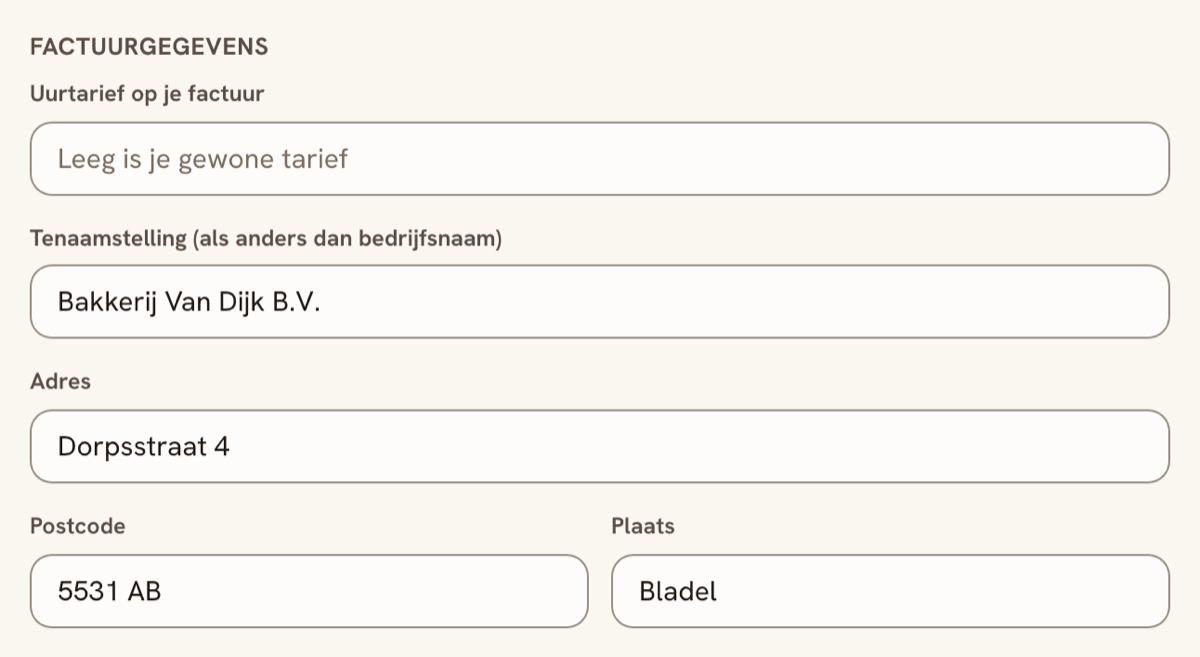
Het factuuradres staat lager in hetzelfde formulier, onder het kopje Factuurgegevens, in het veld Adres. Zoek daar dus niet op het woord “factuuradres”, dat staat er niet. In het venster voor een nieuwe klant staat hetzelfde veld wel onder die naam, als Factuuradres (komt op de factuur), dus daar kun je het meteen invullen. Het is het adres van je klant en niet dat van jezelf, en het staat los van de contactgegevens. Zonder dat adres waarschuwt Zakenmaat je straks op het factuurvel.
De rest van de velden, zoals branche en tags, kun je rustig later invullen. Die zijn er om je klantenlijst overzichtelijk te houden als hij lang wordt.
2. Je eerste project
De stap Begin je eerste project opent op Projecten meteen het venster Nieuw project. Kies de klant, geef het project een naam en klik op Project maken. Je komt dan op de pagina van het project, waar je een doeldatum zet als het op een vaste dag af moet. Hoe het venster precies werkt staat bij Een nieuw project beginnen.
Werk je niet in projecten maar per klant, dan mag je deze stap overslaan. Hij blijft dan open staan op je dashboard; klik het blok weg als hij je stoort.
3. Je eerste taak
Ga naar Taken en zet er een neer, aan het project dat je net begon of los. Een taak is wat je straks afvinkt, en waar je de timer vanaf start. Hoe je hem aan een project hangt staat bij Een taak aan een project.
4. Je uren
Werk je voor die klant, boek dan je uren op Tijd, in het blok Uren toevoegen. Het vraagt om een klant, wat je hebt gedaan, het aantal uren en een datum. De datum staat standaard op vandaag.
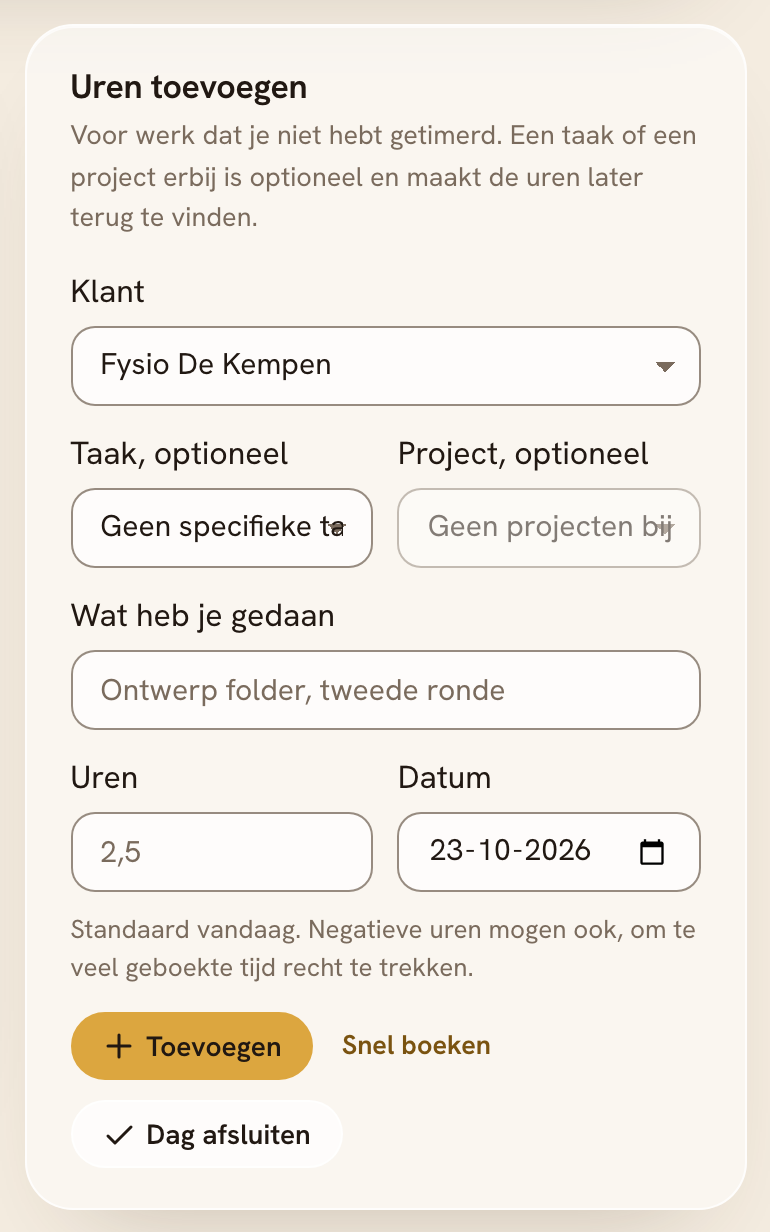
Er staat ook een keuzeveld Taak. Hang je een uur aan een taak, dan onthoudt de app dat, en later kun je dus terugzien waar dat uur bij hoorde. Het mag leeg blijven: niet elk uur hoort bij een taak. Dezelfde koppeling ontstaat als je de timer vanaf een taak start, en als je je AI vraagt om uren op een taak te boeken.
Uren schrijf je met een punt of komma, dus 2,5 voor twee en een half uur. Boek liever elke dag even dan één keer per week uit je hoofd, want dat laatste is precies waar uren verdwijnen. Wil je meten in plaats van schatten, dan staat bovenaan op Tijd een timer, in het blok Waar je nu aan werkt. Ben je onderweg, dan boek je een blok in een paar tikken op Uren boeken. En weet je aan het eind van de dag alleen hoeveel uur je werkte, dan verdeelt Dag afsluiten dat voor je over je klanten.
Alles over boeken, corrigeren en de timer staat op Tijd en de timer.
5. Je bedrijfsgegevens
Voor je je eerste factuur maakt, ga je naar Instellingen › Je bedrijf. Kom je er via de stap Vul je bedrijfsgegevens in op je dashboard, dan staan de lege rijen al open en staat je cursor in de eerste. Anders klik je bij Bedrijfsgegevens op Alles bewerken. Vul je adres, KvK-nummer, btw-nummer en IBAN in. Dit kost vijf minuten, en voor een factuur kun je hem niet overslaan: zonder deze gegevens is de factuur die je straks maakt niet geldig.
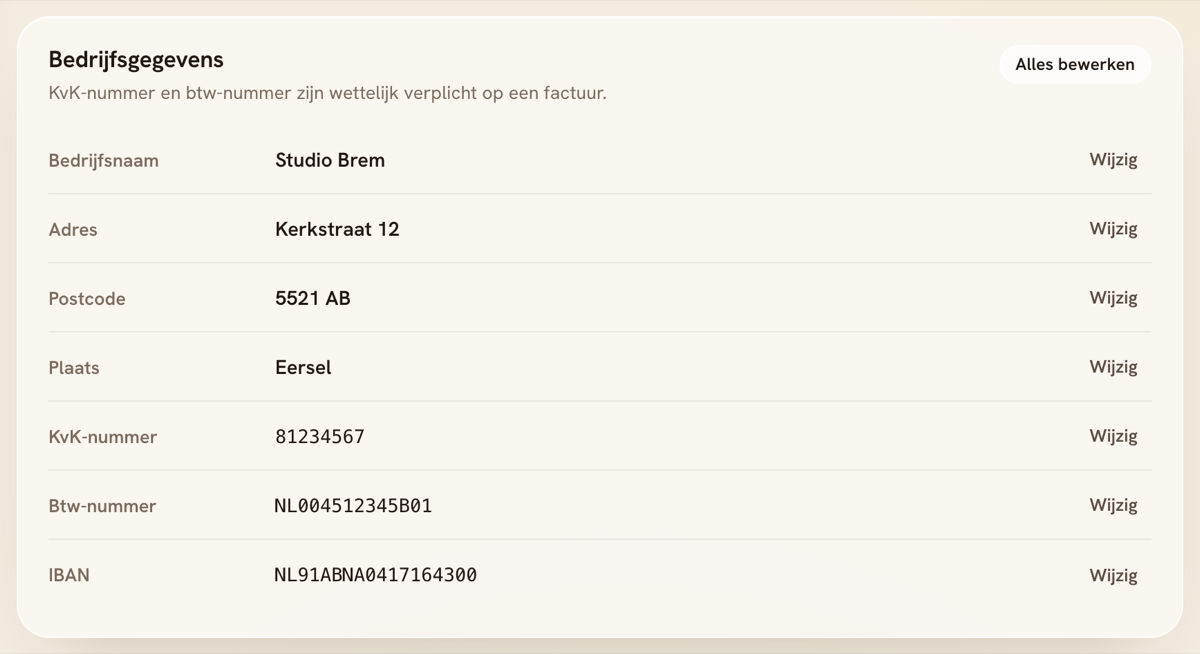
Zet meteen ook je uurtarief, in het blok Uurtarief op Instellingen › Jij. Zolang dat leeg is laat Zakenmaat overal waar een bedrag hoort te staan een leegte zien, want de app rekent liever niet met een tarief dat jij nooit hebt bevestigd. De stap op je dashboard staat pas op gedaan als beide er zijn: de vier bedrijfsgegevens en je uurtarief. Staan de vier er al, dan heet de stap Zet je uurtarief en opent hij Instellingen › Jij. Meer hierover op Je bedrijfsgegevens.
6. Je eerste factuur
Zodra je deze maand uren hebt geboekt, verschijnt op Tijd het blok Klaar om te factureren, met die uren per klant: per regel het aantal uren, het bedrag tegen je uurtarief en een knop Factureer. Die knop opent een nieuwe factuur met de klant en een omschrijving als “Uren september 2026” al ingevuld. Het bedrag hoef je daar niet over te tikken: klik op Haal open uren op, dan zet de app deze uren als regels op de factuur, tegen je uurtarief.
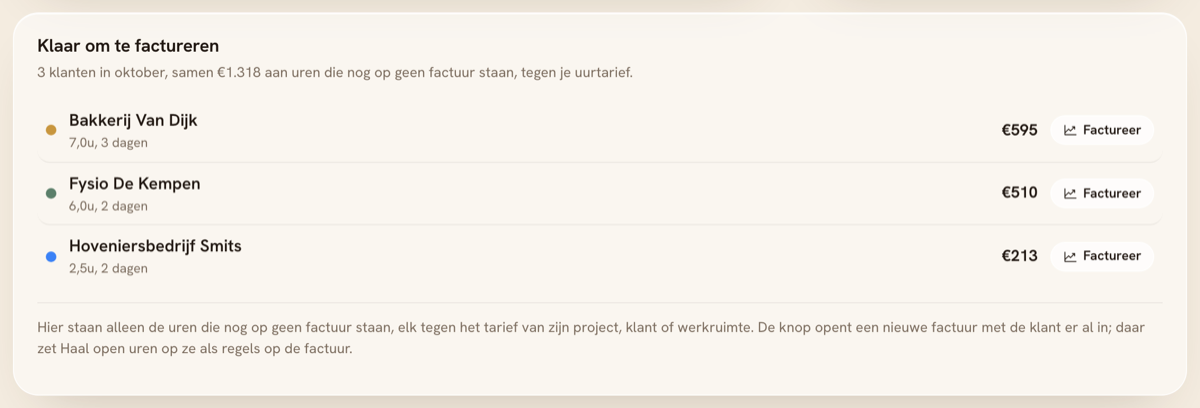
Staat er in dat blok “Zonder uurtarief staat er geen bedrag bij”, dan heb je je uurtarief overgeslagen. Zet het eerst, anders heb je niets om af te lezen.
Controleer daarna het factuurvel voor je verstuurt. Ontbreekt er iets aan je eigen gegevens of aan die van je klant, dan staat dat bovenaan het vel. Hoe je hem maakt en verstuurt staat op Facturen maken en Facturen versturen. Een offerte telt voor deze stap net zo goed als een factuur.
7. Je AI verbinden
Pas als de gewone route zit, is de AI-koppeling de moeite waard. Dan weet je namelijk wat je aan het automatiseren bent. Je koppelt hem op Instellingen › Koppelingen, onder Je AI-assistent: een kaart per AI, met een knop Verbinden die je de stappen voor die AI laat zien.
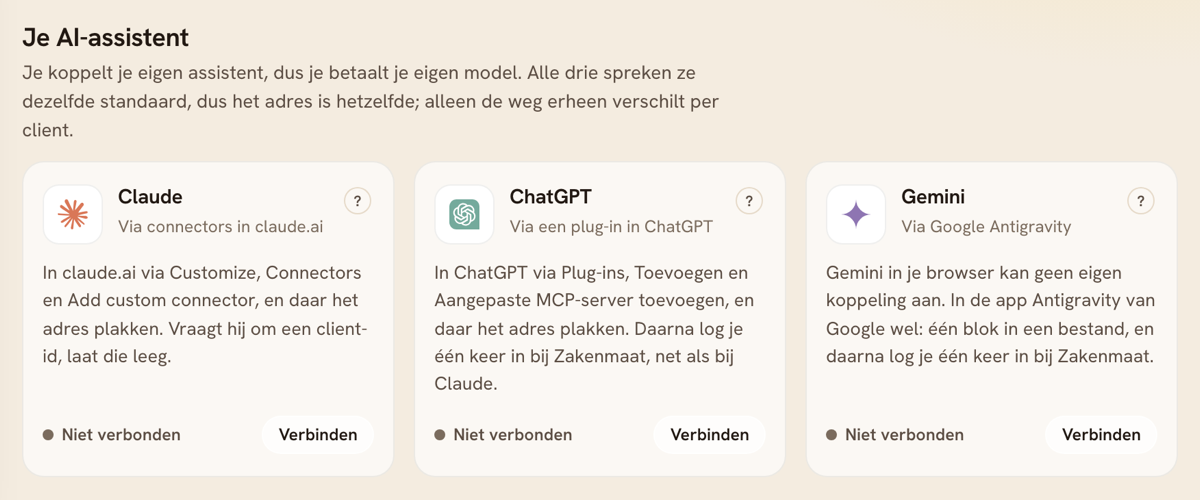
Voor de meeste mensen is verbinden een kwestie van inloggen: je voegt Zakenmaat toe in je eigen AI, logt één keer in, en de koppeling staat. Een sleutel heb je alleen nodig als je AI niet kan inloggen; die maak je dan op hetzelfde scherm aan, onder Je sleutels. Daarna kun je zeggen dat hij drie uur op een klant moet boeken.
Werk je met Claude, volg dan Claude en daarna Je AI instellen. Die tweede zet vijf vaste routines in je AI, zodat “begin mijn dag” genoeg is. Wil je eerst snappen waarom er geen chatknop in de app zit, begin dan op Wat de koppeling is.
Het blok op je dashboard
Zolang je nog niet alles hebt gedaan, staat op je dashboard het blok Zo begin je. Bovenin staat een teller, zoals “2 van 7 gedaan”, met een balk die vult naarmate je verder komt. Elke stap is een kaart die openklapt: de titel is de handeling, zoals Voeg je eerste klant toe, met daaronder een korte uitleg en een gouden knop die het scherm opent, zoals Klant toevoegen. De eerste stap die nog niet gedaan is staat open. Een stap vinkt zichzelf af zodra het werk er staat. Koppel je je AI door in te loggen, dan telt dat ook. Staan ze allemaal op gedaan, dan verdwijnt het blok vanzelf.
De zeven stappen heten: Voeg je eerste klant toe, Begin je eerste project, Maak je eerste taak, Boek je uren, Vul je bedrijfsgegevens in, Maak een factuur of offerte en Verbind je AI.
Op elke pagina behalve het dashboard staat in de topbalk een knop Zo begin je met de stand erop, zoals 2/7. Die opent hetzelfde plan in een paneel dat van rechts inschuift. Kies je een stap, dan sluit het paneel en land je in het formulier.
Staat Financieel uit, of heb je geen recht op het geld, dan zijn het er vijf: de bedrijfsgegevens en de factuur vallen weg, want die zijn er voor je factuur. De zin boven de stappen zegt dan “van je eerste klant tot een AI die je uren boekt”. Zie Onderdelen uitzetten.
Ben je geen eigenaar maar uitgenodigd in een werkruimte, dan zie je een eigen pad van twee stappen: Boek je eerste uren en Vink je eerste taak af, met de intro “Zo werk je vanaf je eerste dag mee, van je eerste uren tot je eerste afgevinkte taak.” Klant, project, factuur en AI richt de eigenaar in.
Wil je het eerder kwijt, klik dan op het kruisje rechtsboven in het blok (Zo begin je verbergen), of op Niet meer tonen onderaan het paneel. Dat verbergt het blok en de knop in de topbalk, per persoon en per werkruimte, en je kunt het niet terugzetten.
Waar je op moet letten
Je hoeft niet alles in te vullen. Een klant heeft velden voor branche, tags, een retainer en meer, en die zijn er voor als je veel klanten hebt en overzicht wilt. Met drie klanten kost het invullen meer tijd dan het oplevert.
Wat je wel meteen goed moet doen, is alles waar geld aan hangt: je uurtarief, je btw-nummer en het factuuradres van je klant. Dat zijn de drie waar je anders halverwege je eerste factuur op stukloopt.
Kom je uit een andere tool
Heb je je klanten en uren al ergens staan, tik ze dan niet over. Je kunt beide importeren uit een CSV-bestand, en dat staat op Je gegevens meenemen. In de uitleg van de stappen Voeg je eerste klant toe en Boek je uren staat dezelfde mogelijkheid als link.
Loop je ergens tegenaan
Rechtsonder staat op elk scherm een knop Feedback. Op een telefoon staat hij bovenin, als het tekstballonnetje naast het vraagteken. Daarmee stuur je in een paar tellen door wat je tegenkomt, zonder de app uit te gaan of een mailadres te zoeken. Je kiest of het een storing is, een idee of een vraag, en typt de rest.
Doe dat vooral vaak en kort. Liever tien losse meldingen in je eerste week dan één lange aan het eind: die eerste week is precies het moment waarop je dingen ziet die ik allang niet meer zie, en na een paar dagen ben je eraan gewend en valt het je niet meer op.
Het venster zelf noemt drie dingen die automatisch meegaan: het scherm waar je stond, je e-mailadres en je browser. Daarnaast worden de afmeting van je venster en de naam van je werkruimte bewaard. Dat eerste omdat een weergavefout op jouw scherm anders niet na te maken is, dat tweede omdat ik anders niet weet in welke omgeving ik moet kijken. Dat blijft allemaal in de database in Frankfurt; ik lees het in de app.
Ik krijg wel een seintje via Telegram dat er een melding is, maar daar gaat sinds 4 augustus 2026 alleen een meldingsnummer doorheen en verder niets. Dat is met opzet: Telegram zit buiten de EU en er is geen manier om dat met een contract af te dekken, dus gaat er niets heen wat naar jou of je klanten te herleiden is. Zet er toch geen namen of gegevens van je eigen klanten in: die blijven dan wel binnen de EU, maar voor het soort meldingen waar dit voor is heb je ze niet nodig. De volledige uitleg staat in de privacyverklaring.
Liever mailen? Dat kan op info@zakenmaat.nl.